一、前言
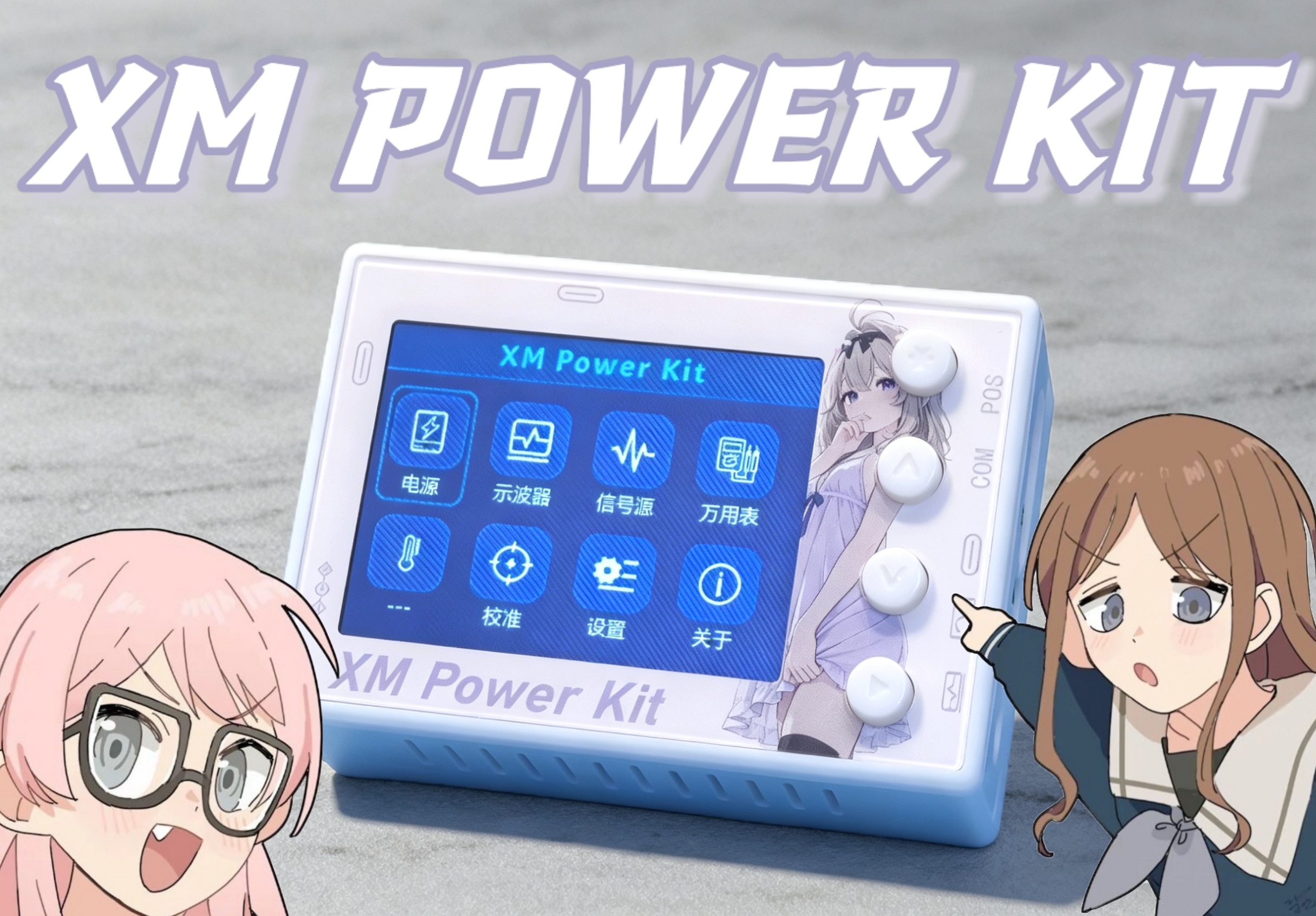
此版本基于立创开源社区 estenova 的设计优化改进而来:SlimeVR-LSM6DSV&ICM-45686。在此表示诚挚的感谢!
本项目立创链接:SlimeVR-LSM6DSV/R/O – 立创开源硬件平台
下面有几点注意事项:
- 上述项目的开源协议”GPL 3.0“,故本项目也是此协议。
- 本项目优化了板子的体积,从38 x 38mm缩减为35 x 35mm,且使用单面元件布局,全0603阻容。
- 极度优化了布线,在两层板下尽量实现了完整地平面,保证信号质量。
关于附件:
| 文件名 | 注释 |
|---|---|
| 外壳.zip | 3d打印图纸,分上壳和下壳,效果如项目封面 |
| BOM表.xlsx | 为制作1个点的BOM,东西怎么便宜怎么买 |
| 成本参考表.xlsx | 为本人采购的成本(一次采购8点),可以作为参考 |
二、打板制作
2.1 打板
本项目为双层板,请务必打印1.2mm板厚!
虽然是小板子,我打了两次都只给5块板子,所以建议要么用两次免费券,要么交20块钱打10片~
2.2 焊接
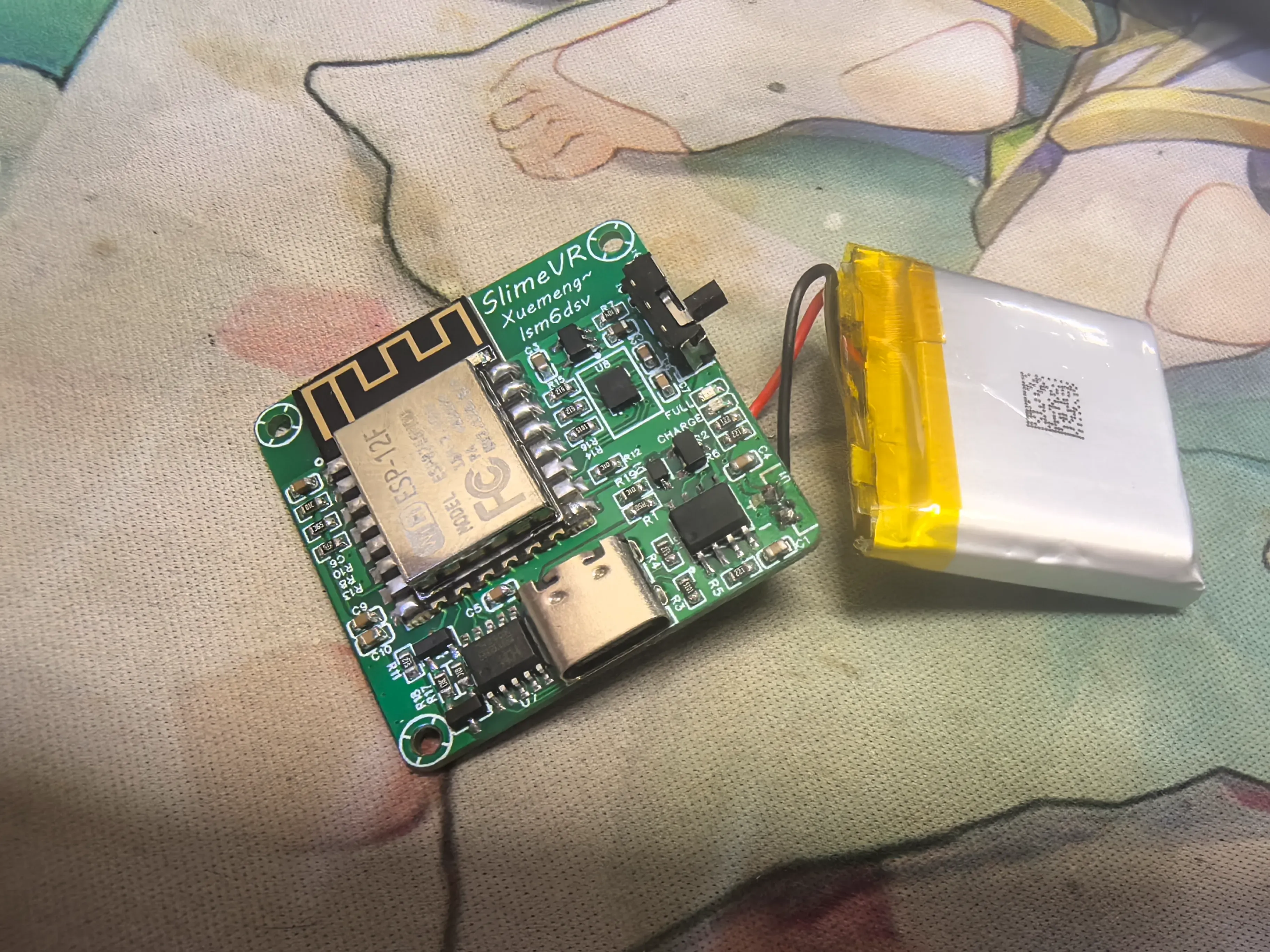
本项目是单面元件布局,且元件基本都是0603,除了lsm6dsv芯片需要风枪/加热台,其余均可使用烙铁焊接。
因此本人推荐的焊接工具是:加热台、烙铁、焊油、锡膏、焊锡丝。其中锡膏不是必须的,你可以通过提前给imu焊盘上锡来避免使用锡膏。(不过你都用加热台/热风枪了,还是建议用锡膏!)
操作步骤如下:
- 给板子焊盘上锡膏(手点/钢网)
- 摆放好所有贴片元件,加热台铁板烧
- 用烙铁+焊油处理连锡等不良,给esp-12F半孔补锡,typeC背面补锡
- 焊接拨动开关以及电池。(注意电池!引脚比较近,小心短路!)
- 焊好了记得量一量有没有哪里短路!
三、程序刷写
3.1 软件下载
我们下载slimeVR的官方软件,你可以通过下面方式下载:
一直下一步安装好就行了,没什么好讲的。
3.2 固件刷写
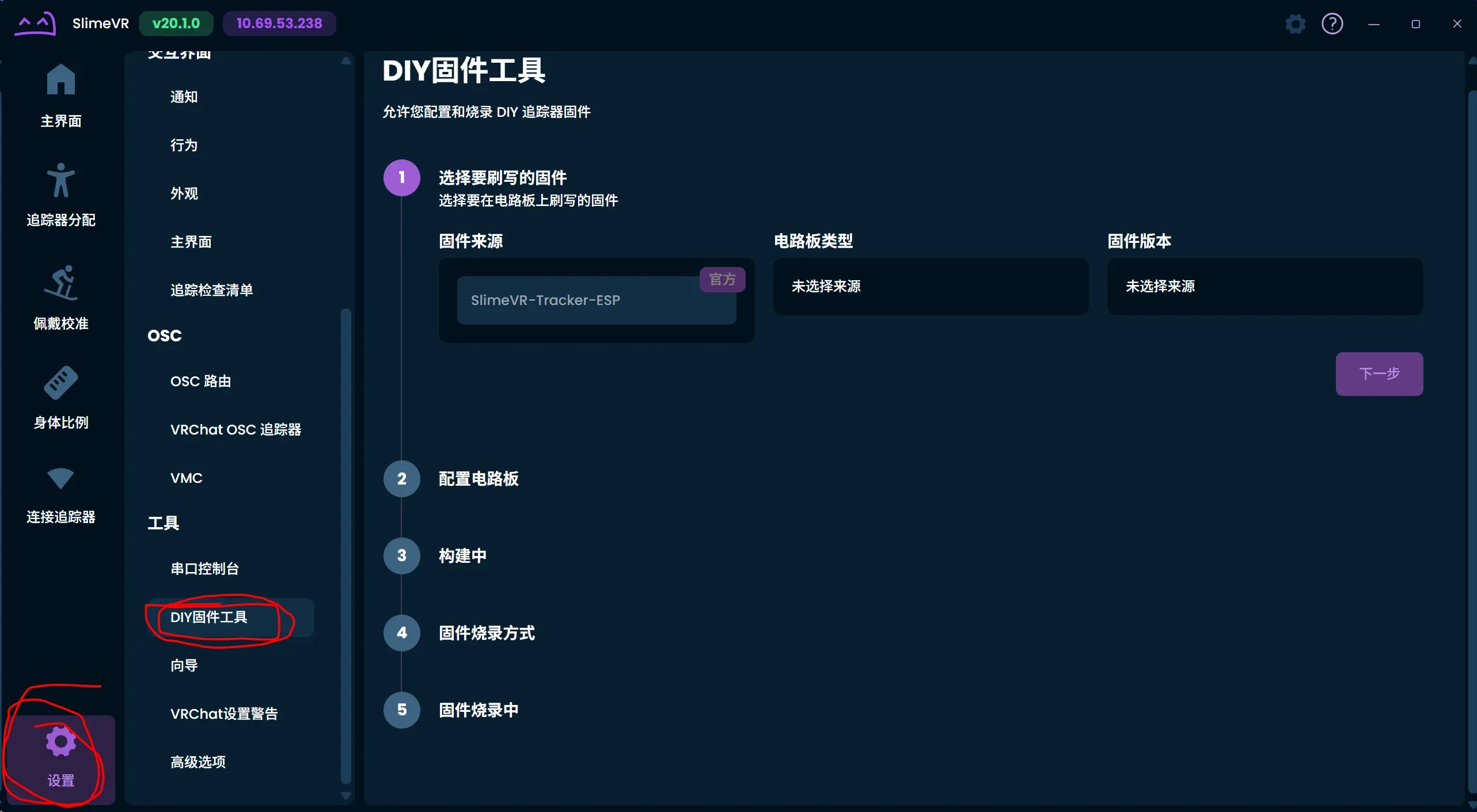
- 我们打开软件,先跳过向导教程,进入主界面。
- 随后点击左下角“设置”,往下拉,找到“DIY固件工具”如图所示:
随后用usb连接电脑与你的slime追踪器。此时可能弹出一个发现新设备的框,忽略掉即可。(可以记一下显示的端口号如”COM1″)。
- 可以到Windows的“设备管理器”中的“端口”查看端口号
- 若不显示,或者显示未识别的设备,请自行搜索安装ch340驱动
接下来按我的配置选择固件:
SlimeVR-Tracker-ESP -> SlimeVR 开发板 -> v0.7.2
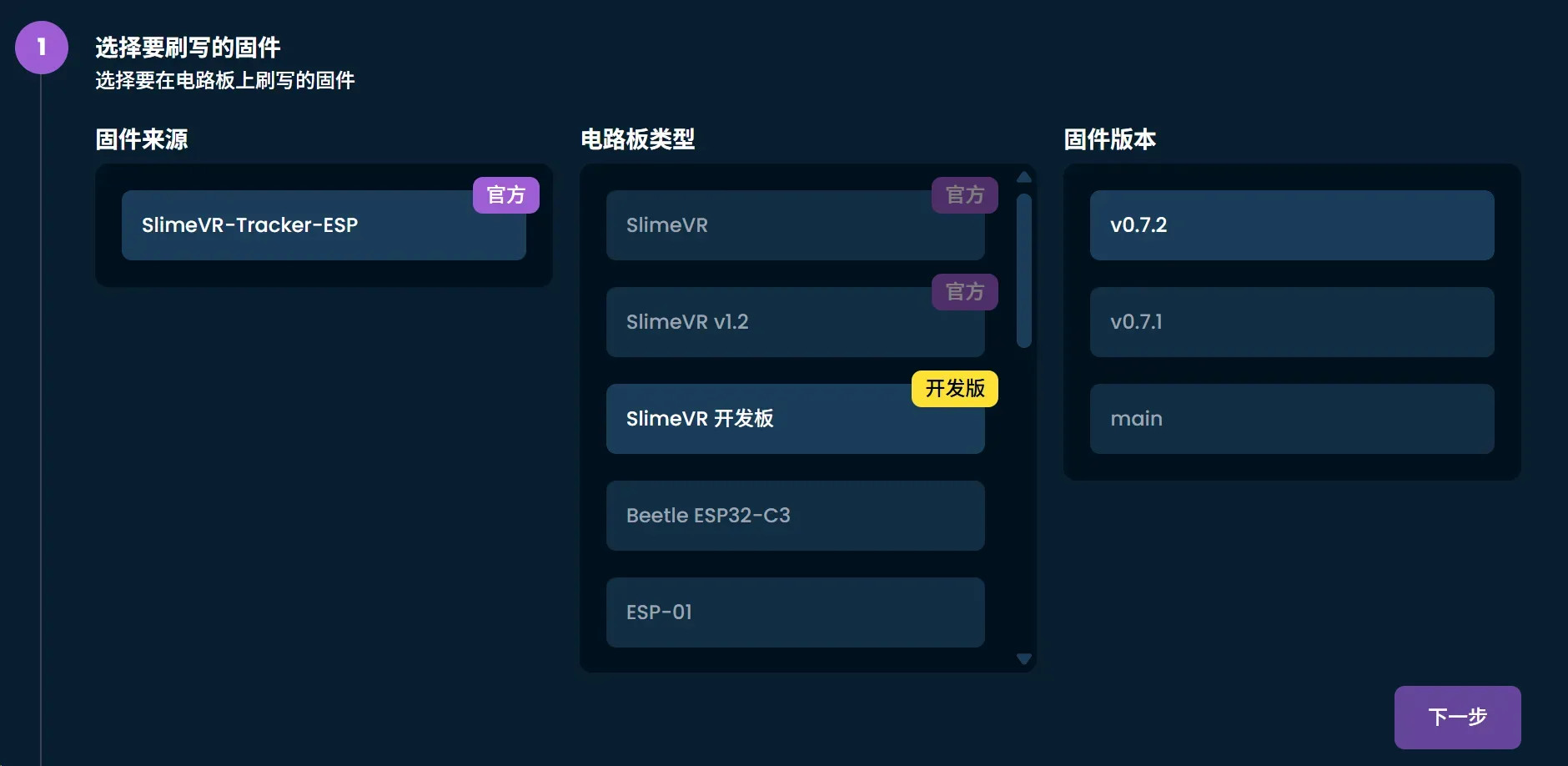
点击下一步,选择USB方式更新。
- 这里要求输入你要连接的WiFi名称和密码,注意!只能连接2.4G的网络!后续更改可以通过usb连接来更改。
- 串口选择带CH340K字样的,如“USB-SERIAL CH340K (COM16)”
随后下一步、下一步,开始刷入固件。后续都是自动的,等到进度条走完即可。
3.3 连接与调试
我们回到主界面,确保当前你的电脑与之前配置的WiFi在同一环境下(只要连了同一个路由器就行,不分2.4G/5G/有线)。
此时主界面应当显示你的slime设备了,如果没有显示,按下面步骤来:
- 点击左侧“连接追踪器”字样
- 将你的slime用数据线与电脑连接
- 输入你之前配置的的WIFI名称和密码
- 点击连接即可。
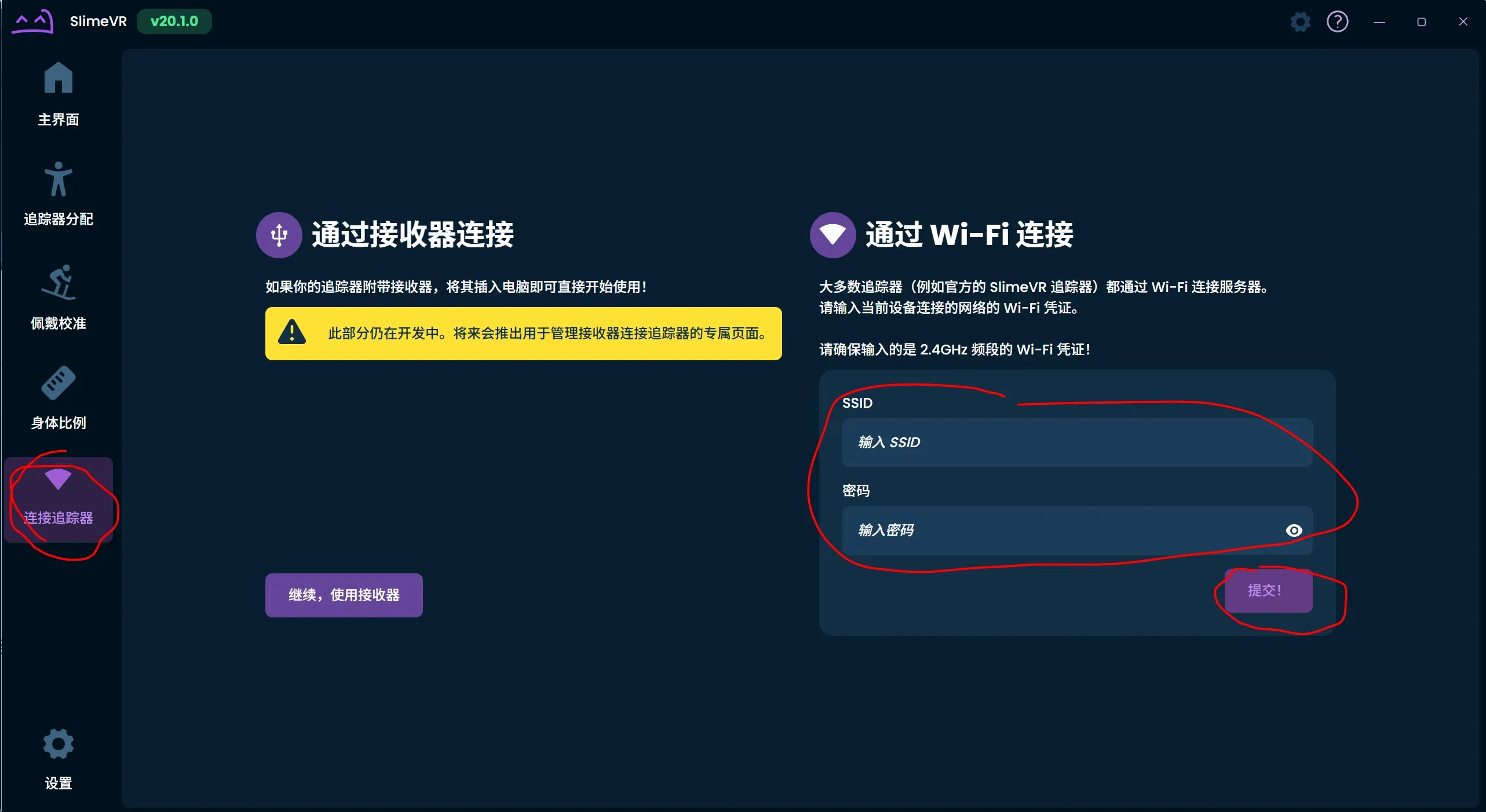
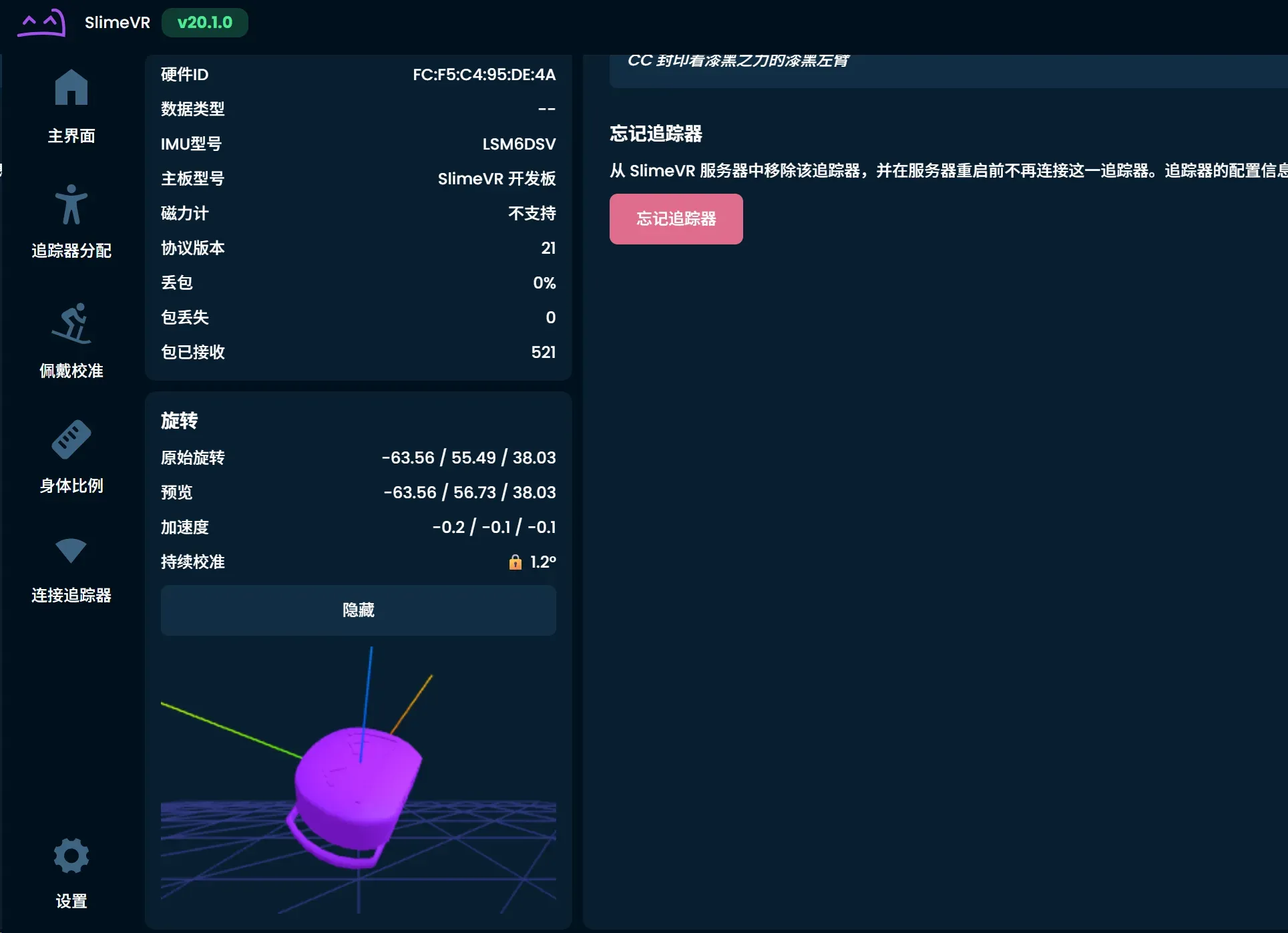
此时回到主界面,应该就显示你的设备了,我们点进去,往下拉,左下角点击“预览”按钮,转动你的slime,看看正不正常~
四、外壳组装
外壳组装特别简单,只需要 顶壳和底壳 + 3个M2*6的沉头螺丝 即可:
电池的摆放方式:
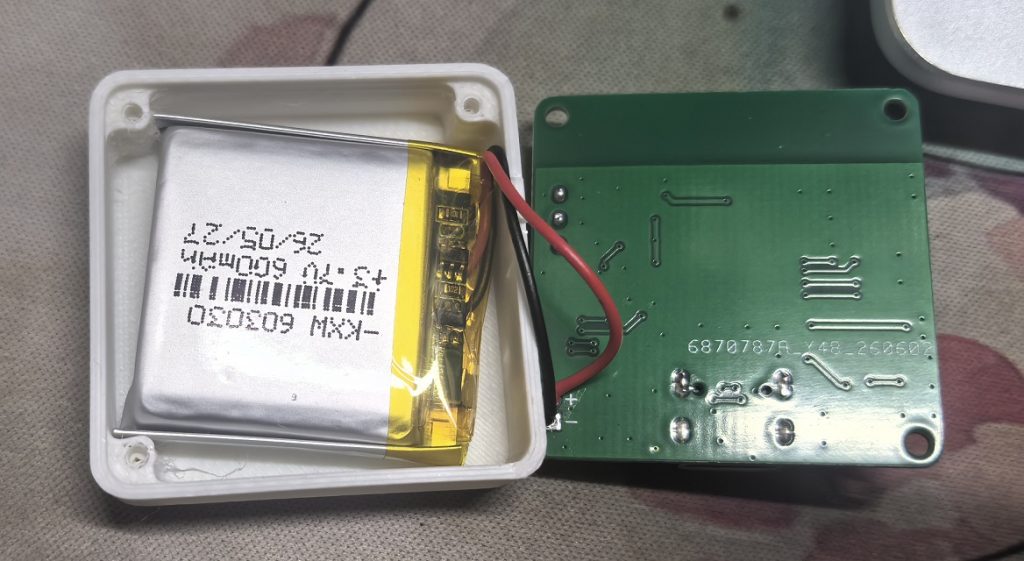
放上板子,对好孔位: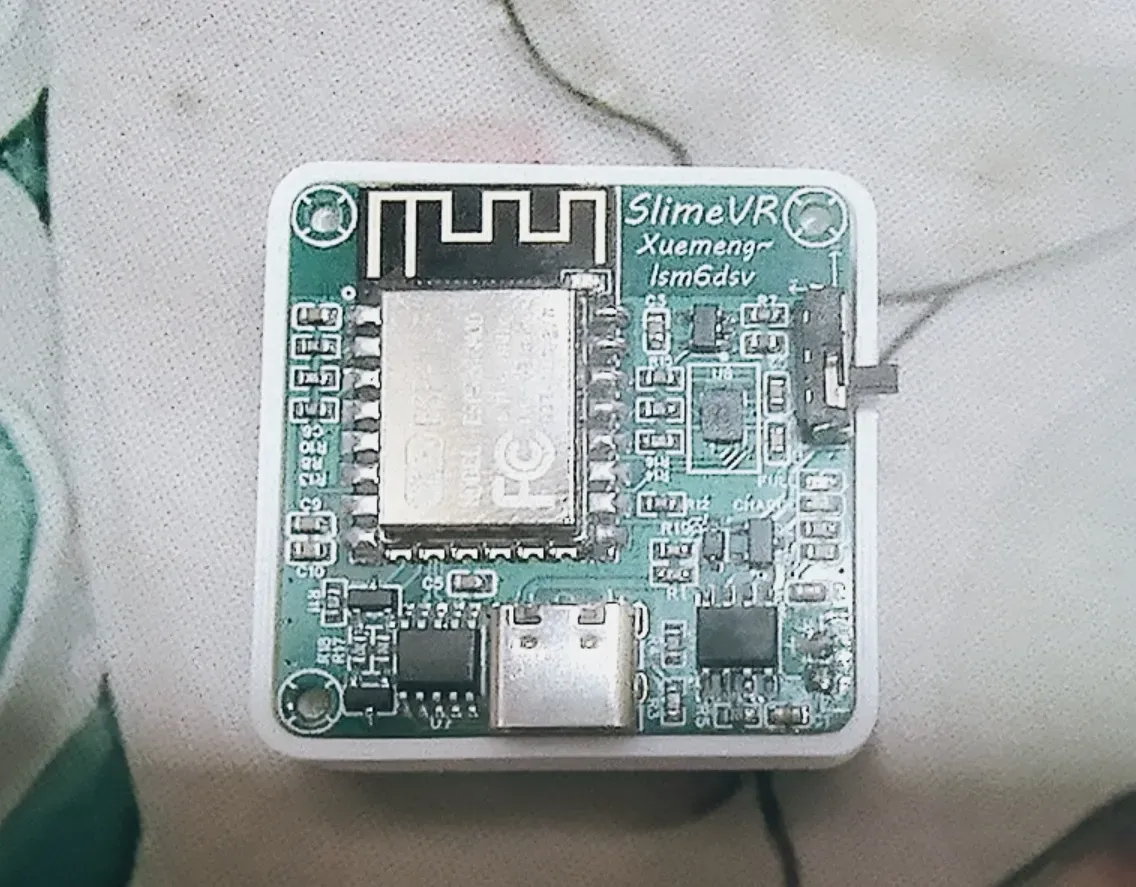
放上顶壳,然后拧螺丝:
注意!,拧螺丝的时候请非常用力的边向下按边拧,不然会有大缝隙!!!
至此,外壳组装部分完成~
五、后记
- 关于35元左右的成本,需要你学会用券什么的压成本。对于IMU,可以上圣某堂买,新用户首月有减免券和运费券,而且IMU也很便宜。
- 使用效果看你的调教了,本人用着挺不错的 ~
- 说实话改成双面焊接的话,体积可以更小,甚至接近smol版本的slime~
- 仅测试了LSM6DSV/R/O系列,其余IMU、要晶振的IMU需要你自己改改板子加上去测试
希望本项目能帮到你 ~